Volg deze stappen om dit probleem op te lossen:
- Selecteer de details van uw probleem:
- Controleer het volgende op het aangesloten apparaat:
- Zorg ervoor dat de hoofdtelefoon is aangesloten via Bluetooth.
Opmerking: Als een Bluetooth De verbinding is niet tot stand gebracht. Raadpleeg het betreffende artikel:- Voor Android: Koppelen en contact leggen met een Android smartphone
- Voor iPhones: Koppelen en contact leggen met een iPhone
- Voor andere apparaten: Hoe te koppelen Bluetooth koptelefoons met een Bluetooth bronapparaat
- Controleer de luidsprekerinstellingen op het aangesloten apparaat:
- Voor Android Tik tijdens het praten op de luidspreker ofBluetooth pictogram, en selecteer vervolgens WF-C500 Handsfree .
- Voor iPhones Tik tijdens het praten op het audio- pictogram en selecteer vervolgens WF-C500 Handsfree .
- Voor computers: Klik tijdens het praten met de rechtermuisknop op het luidsprekerpictogram aan de rechterkant van het computerscherm, selecteer 'Geluidsinstellingen openen ' en vervolgens 'Headset'.(WF-C500 Handsfree) vanuit de luidsprekerinstellingen .
- Zet het volume van het aangesloten apparaat hoger.
Opmerking: Zorg ervoor dat de luidspreker op het aangesloten apparaat niet is gedempt. - Start het aangesloten apparaat opnieuw op.
Opmerking: Als het aangesloten apparaat tijdelijk instabiel is, kan een herstart het probleem mogelijk oplossen.
- Het probleem is opgelost.
- Het probleem kan veroorzaakt zijn door de Bluetooth apparaatinstellingen of een tijdelijke storing.
- Het probleem is nog niet opgelost.
- Zorg ervoor dat de hoofdtelefoon is aangesloten via Bluetooth.
-
Als het aangesloten apparaat Android 10 jaar of ouder, of een Windows Controleer de volgende computerinstelling:
Voor Android 10 jaar of ouder:- Open het instellingenmenu op je smartphone.
- Selecteer Verbonden apparaten .
- Tik rechts van de modelnaam van de hoofdtelefoon op het pictogram Instellingen .
- Zet de belfunctie op AAN .
- Klik met de rechtermuisknop op het luidsprekerpictogram aan de rechterkant van het computerscherm.
- Selecteer 'Geluidsinstellingen openen' en vervolgens ' Geluidsconfiguratiescherm' .
- Selecteer het tabblad 'Afspelen' om de lijst met apparaten weer te geven.
- Selecteer de aangesloten hoofdtelefoon en klik op 'Instellen als standaard' .
- Het probleem is opgelost.
- Het probleem kan veroorzaakt zijn door de Bluetooth apparaatinstellingen.
- Het probleem is nog niet opgelost.
- Ga naar stap 5 .
- Controleer het volgende op de hoofdtelefoon of het aangesloten apparaat:
- Plaats de hoofdtelefoon in de oplaadcase, sluit het deksel, wacht een paar seconden en haal de hoofdtelefoon er vervolgens weer uit. De hoofdtelefoon wordt nu opnieuw opgestart.
- Start het aangesloten apparaat opnieuw op.
Opmerking: Als het aangesloten apparaat tijdelijk instabiel is, kan een herstart het probleem mogelijk oplossen. - Probeer wat harder te praten, want het omgevingsgeluid kan ervoor zorgen dat je stem niet goed verstaanbaar is.
- Het probleem is opgelost.
- Het probleem kan zijn veroorzaakt door een tijdelijke storing van de hoofdtelefoon of het aangesloten apparaat, of door omgevingsgeluid.
- Het probleem is nog niet opgelost.
- Ga naar stap 5 .
-
Raadpleeg de Help-handleiding of bekijk de video ' Hoe reset ik het systeem ?'

- Het probleem is opgelost.
- Het probleem kan zijn veroorzaakt door een tijdelijke storing van de hoofdtelefoon.
- Het probleem is nog niet opgelost.
- Ga naar de volgende stap in de probleemoplossing.
-
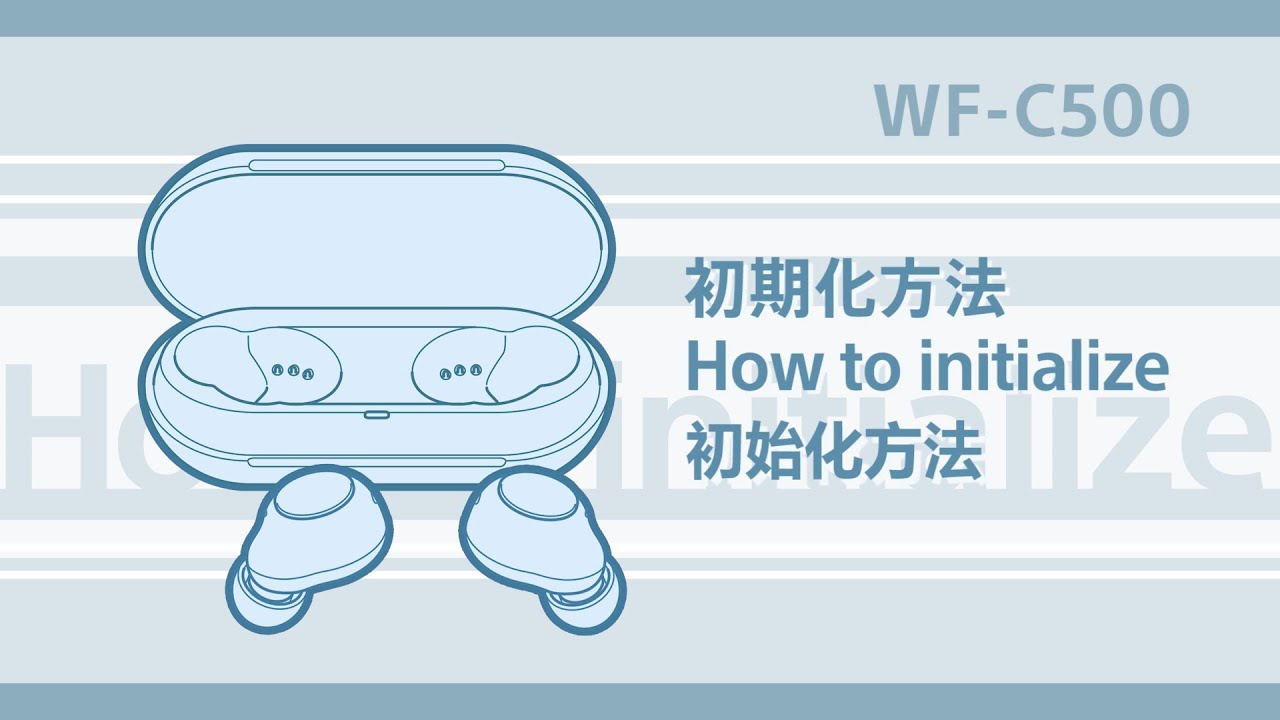
Initialiseer de hoofdtelefoon.
Opmerking: Initialisatie zet de hoofdtelefoon terug naar de fabrieksinstellingen en alles Bluetooth De koppelingsinformatie wordt verwijderd.Raadpleeg de Help-handleiding of bekijk de video ' Hoe te initialiseren ':
- Het probleem is opgelost.
- Het probleem kan zijn veroorzaakt door een tijdelijke storing van de hoofdtelefoon.
- Het probleem is nog niet opgelost.
- Ga naar de volgende stap in de probleemoplossing.
- Als je een andere smartphone hebt, Walkman, of een ander apparaat, probeer een Bluetooth koppelen met de hoofdtelefoon en een van deze andere apparaten:
- Het probleem is opgelost.
- Het aangesloten apparaat of de applicatie kan de oorzaak zijn. Gebruik een ander apparaat of een andere applicatie, of neem contact op met de fabrikant van het apparaat of de applicatie.
- Het probleem is nog niet opgelost.
- Schakel andere draadloze apparaten uit of ga bij deze apparaten vandaan, omdat draadloze interferentie het probleem kan veroorzaken. Als het probleem dan nog steeds niet is opgelost, is de hoofdtelefoon mogelijk defect en moet deze wellicht gerepareerd worden.
Ga naar de handleiding voor het oplossen van problemen met hoofdtelefoons.
Dit artikel is automatisch vertaald. In machinevertalingen wordt geen rekening gehouden met context en de vertalingen vormen daardoor misschien niet een perfecte weerspiegeling van de Engelse tekst.