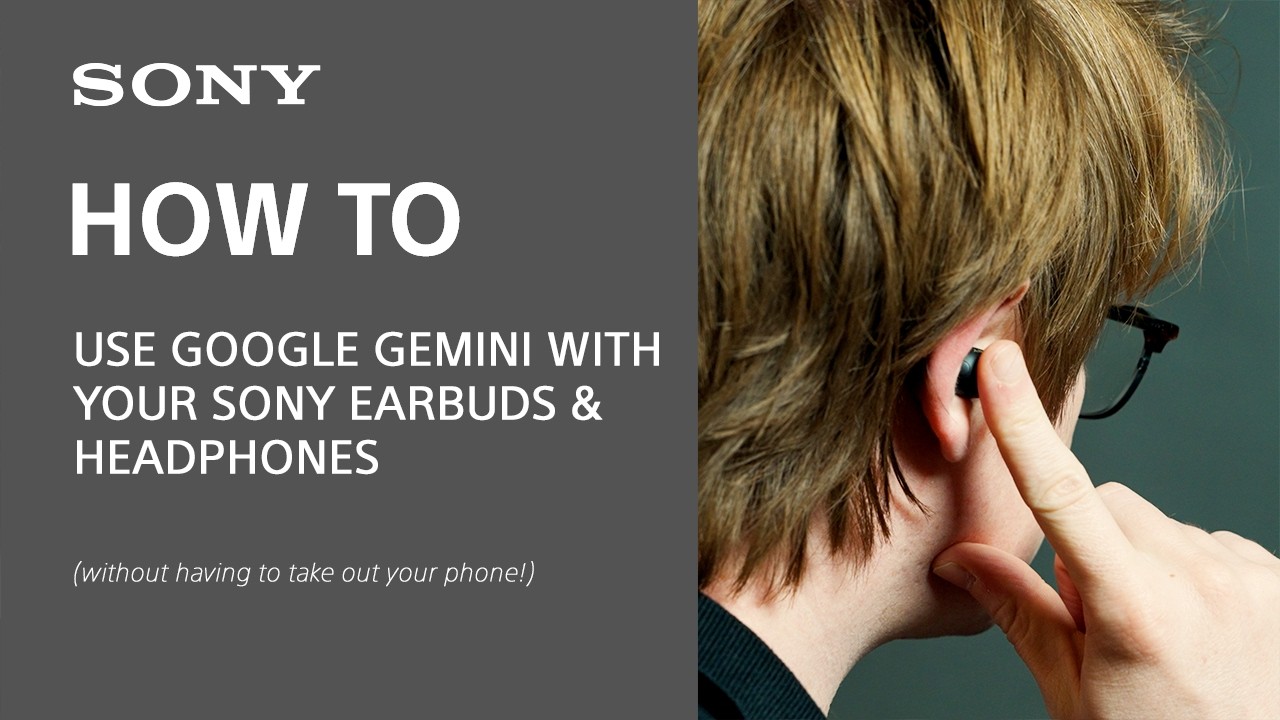
Google Gemini instellen met je Sony-hoofdtelefoon
Als je de configuratie van de digitale assistent hebt overgeslagen toen je je hoofdtelefoon voor het eerst met je Sony Xperia verbond, zie je in deze video hoe je Google Gemini instelt en handsfree gebruikt.
Je hoofdtelefoon en telefoon verbinden
Het eerste wat we moeten doen, is de hoofdtelefoon via Bluetooth verbinden met de telefoon.
Dit doe je bij oordopjes door de knop aan de achterkant van het doosje ongeveer zeven seconden ingedrukt te houden, totdat het ledlampje blauw knippert. Bij een over-ear hoofdtelefoon houd je ook de aan-uitknop ongeveer zeven seconden ingedrukt.
Zodra ze in de koppelingsmodus staan, veeg je op je Xperia vanaf de bovenkant omlaag. Houd Bluetooth ingedrukt om het Bluetooth-menu te openen. Kies Nieuw apparaat koppelen en selecteer je apparaat in de lijst.
Zodra je dit hebt ingesteld, open je de app Sony Sound Connect. Die is gratis verkrijgbaar op Google Play of in de App Store. Zodra je de app opent, wordt de verbonden hoofdtelefoon automatisch herkend.
Gemini instellen
Ga vanaf hier naar het instellingenmenu en open het vervolgkeuzemenu Spraakassistent. Kies vervolgens Spraakbediening/Spraakassistent. Hier zie je een paar opties. Controleer of een digitale assistent is geselecteerd en kies daarna Digitale assistent instellen. Je komt dan op het Gemini-configuratiescherm.
Volg hier de aanwijzingen op het scherm om de configuratie van Google Gemini af te ronden. Dit kan bijvoorbeeld betekenen dat je moet inloggen op een account, spraakherkenning instellen, afhankelijk van wat je al in je Google-account hebt ingesteld. Zodra je de stappen hebt doorlopen, is Gemini klaar voor gebruik.
Gemini gebruiken met je hoofdtelefoon
Wil je Gemini gebruiken zonder je telefoon erbij te pakken, houd dan met één vinger de rechter oordop ingedrukt. Je hoort een geluidssignaal waaraan je merkt dat Gemini luistert. Blijf de knop ingedrukt houden terwijl je je vraag stelt. Ben je klaar met je vraag en wil je een antwoord horen, laat de oordop dan los. Gemini geeft je dan antwoord. Bijvoorbeeld: In welk jaar bracht Sony de videogame Astro Bot uit?
Je kunt ook als je spraakherkenning hebt ingesteld, op elk moment Hey Google zeggen en een gesprek met Gemini beginnen.
Apparaten bijwerken en ondersteuning
Werkt een van deze stappen niet? Controleer dan of al je apparaten up-to-date zijn. Voor je telefoon kun je dat in de systeeminstellingen controleren. Voor je hoofdtelefoon open je de app Sony Sound Connect en ga je naar Apparaatinstellingen → Systeem → Software-update.
Heb je om wat voor reden dan ook nog steeds problemen met de configuratie, kijk dan op de Sony Support-website voor meer informatie. Bedankt voor het kijken.