BELANGRIJK: Dit artikel is alleen van toepassing op specifieke producten. Controleer de toepasselijke producten bovenaan dit artikel.
Problemen met het scherm van de tv oplossen
Problemen met het beeld en de weergave op uw tv-scherm kunnen worden veroorzaakt door veel verschillende factoren, waaronder (maar niet beperkt tot) fysieke schade, een slechte netwerk- of kabelverbinding, wijzigingen in de weergave-instellingen en verouderde software. Als u ongebruikelijke symptomen op uw tv-scherm opmerkt, kunnen de stappen voor probleemoplossing in dit artikel u helpen.
Klik of tik op een onderwerp hieronder om naar het relevante gedeelte te gaan:
Algemene problemen met het tv-scherm
Klik of tik op de blauw onderstreepte tekst om een voorbeeldafbeelding te bekijken.
- Zwart scherm:
- Het scherm wordt volledig zwart, zelfs als het geluid nog hoorbaar is.
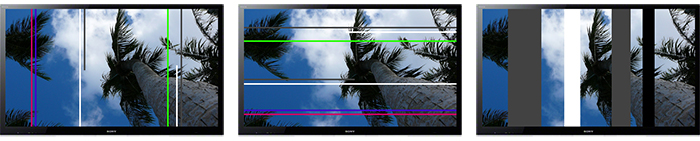
- Horizontale/verticale lijnen of strepen:
- Er zijn duidelijke lijnen of strepen in verschillende kleuren (bijv. rood, groen, blauw, wit, zwart, enz.).
- Als er een duidelijke beschadiging aanwezig is, kunnen deze lijnen wijzen op fysieke schade.
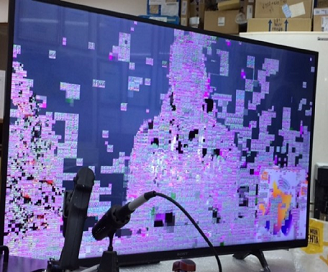
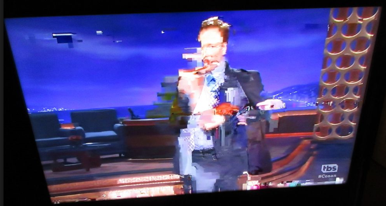
- Mozaïek- of blokachtige afbeeldingen:
- Het beeld is vervormd of verstoord.
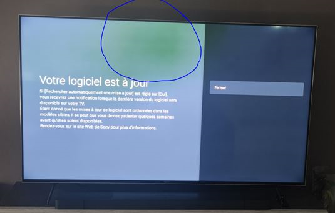
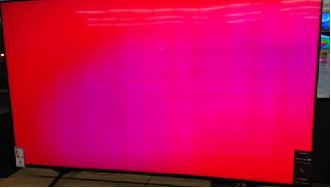
- Vlekken of getinte gebieden:
- Er is een verkleurde plek of kleurvlek op het scherm (groen, paars, rood, enz.).
- Deze verkleuring kan het gevolg zijn van beeldretentie (inbranden van beelden).
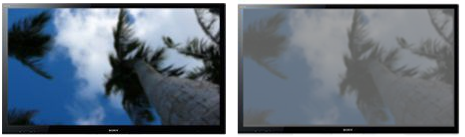
- Onduidelijk of onscherp beeld:
- Het beeld is wazig, onscherp of dof.
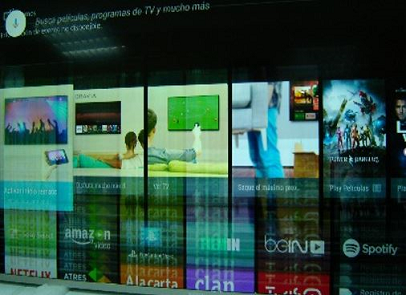
- Dubbele beelden of zweem:
- Het tv-beeld lijkt alsof er een spiegelbeeld is dat net niet synchroon loopt.
- Bewolkte of vlekkerige beelden:
- Het tv-beeld ziet er troebel of vlekkerig uit wanneer u naar zeer donkere scènes kijkt.
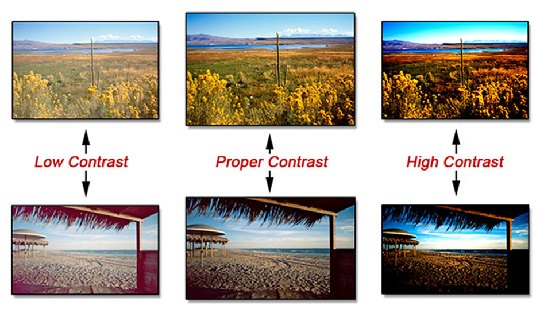
- Een scherm dat te donker of te helder is:
- Het contrast van het scherm is te laag of te hoog.
- Abnormale kleuren:
- De kleuren van het tv-beeld lijken overbelicht of omgekeerd (de helderste kleuren zijn bijvoorbeeld donker).
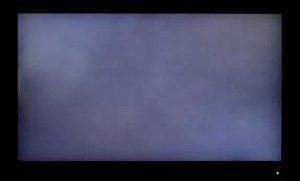
- Het scherm wordt grijs wanneer u inhoud bekijkt.
→ Terugkeren naar het begin van de pagina
Voor u begint
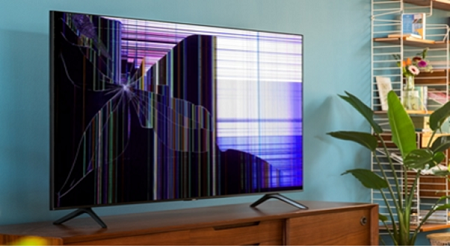
Controleer uw tv op fysieke schade
- Deze stappen voor probleemoplossing zijn van toepassing op de meeste, zo niet alle, beeldproblemen, tenzij u te maken hebt met fysieke schade.
- Als uw tv fysieke schade vertoont, kunt u een reparatie boeken bij het dichtstbijzijnde door Sony geautoriseerde servicecentrum.
- Uw tv kan beschadigd zijn als het beeldprobleem altijd aanwezig is op het scherm, ongeacht waarnaar u kijkt.
- Lijnen als gevolg van fysieke schade zijn gewoonlijk zowel horizontaal als verticaal met een zichtbaar inslagpunt.
Controleer of het beeldprobleem beperkt is tot een specifieke situatie (bijv. een bepaalde app of een aangesloten apparaat)
- Zo ja, dan kan het programma, de game of de video die u bekijkt worden uitgezonden of opgenomen in een beeldverhouding die uitgerekt of vervormd lijkt.
Sommige filminhoud wordt bijvoorbeeld opgenomen in een 21:9-bioscoopindeling, waardoor zwarte balken onder en boven het beeld worden weergegeven wanneer de inhoud op een breedbeeld-tv (16:9) wordt bekeken.
- In dit geval ligt het probleem waarschijnlijk bij de app of het apparaat in plaats van bij de tv zelf. Controleer hiertoe de instellingen van de app of het apparaat:
- Probeer de tv-ingang te wijzigen.
- Of controleer de instellingen voor resolutie en vernieuwingssnelheid op het aangesloten apparaat (zoals een computer, gameconsole) en controleer of deze overeenkomen met de instellingen die door uw tv worden ondersteund.
- Wijzig indien nodig de huidige instellingen in de aanbevolen instellingen voor uw tv.
Hebt u een pixelgerelateerd probleem?
- Er kan een klein aantal pixels zijn die niet van kleur veranderen, wat normaal is voor alle lcd-/OLED-schermen.
- Deze pixels blijven op het scherm staan, maar zijn alleen te zien wanneer een volledig wit of volledig zwart beeld wordt weergegeven. Tijdens normale kijkomstandigheden zouden deze pixels niet merkbaar moeten zijn.
- Sommige pixels kunnen dood of defect lijken als er vuil op het scherm ligt.
- Soms kunnen deze dode of defecte pixels zichzelf na verloop van tijd corrigeren. Als dit niet het geval is, reinigt u het scherm grondig met een zachte, droge doek om te controleren of het probleem te wijten is aan een dode of defecte pixel of aan stof of vuil op het scherm.
- Raadpleeg deze veelgestelde vragen voor meer informatie: Pixels op het lcd- of OLED-scherm lijken donker of zijn als felle rode, groene of blauwe stippen te zien.
→ Terugkeren naar het begin van de pagina
Algemene probleemoplossingsgids
Klik of tik op de sectie(s) die betrekking hebben op uw probleem met het tv-scherm.
De tv opnieuw starten (resetten)
Opmerking: Een fabrieksreset is niet van toepassing op lijnen op het scherm of fysieke schade.
Een reset van de tv kan helpen bij het oplossen van een aantal problemen met het scherm.
Uw tv uit- en weer inschakelen:
- Schakel de televisie uit.
- Haal het netsnoer uit het stopcontact.
- Wacht 30 minuten voordat u de tv weer inschakelt.
- Steek het netsnoer weer in het stopcontact.
- Zet de tv aan.
Raadpleeg deze veelgestelde vragen voor meer informatie: Uw tv van Sony resetten.
Opmerkingen:
- Als het probleem zich blijft voordoen, sluit u het netsnoer aan op een ander stopcontact.
- Als de tv is verbonden met een externe harde schijf (HDD), verwijdert u de HDD en probeert u de resetprocedure opnieuw uit te voeren.
- Deze stappen kunnen ook van toepassing zijn op apparaten die zijn verbonden met de tv.
De locatie van de tv aanpassen
Het is belangrijk om een goede locatie voor uw TV te vinden, omdat bepaalde factoren, zoals overmatig zonlicht en elektromagnetische golven, de functionaliteit van uw tv kunnen beïnvloeden.
Volg deze tips om de juiste plek voor uw tv te vinden en het risico van beeldproblemen te voorkomen.
Plaats de tv uit de buurt van direct zonlicht
- Teveel blootstelling aan de zon kan permanente schade aan het tv-scherm veroorzaken, zoals verkleuring, vervaging, beeldretentie of inbranden.
Houd andere elektronica uit de buurt van de tv
- De meeste elektronische apparaten zenden elektromagnetische golven uit, die het HDMI-signaal tussen uw tv en verbonden externe apparaten, zoals een gameconsole of settopbox, kunnen verstoren.
- Een defect HDMI-signaal kan leiden tot problemen, zoals een zwart scherm en/of een foutmelding No Signal (Geen signaal) op de tv.
- Houd rekening met huishoudelijke apparaten, zoals laptopcomputers, magnetrons en Wi-Fi-routers. Plaats ze, indien nodig, verder van de tv vandaan.
De kabelverbinding controleren
Er kunnen problemen met het tv-scherm optreden als de kabel die u gebruikt om de tv te verbinden met een extern apparaat (zoals een gameconsole of settopbox) beschadigd of defect is, of als de kabel niet goed aan de tv of het aangesloten apparaat is bevestigd. Soms kan zelfs het gebruik van de verkeerde HDMI-poort of tv-ingang een beeldfout veroorzaken.
De volgende stappen kunnen u helpen bij het oplossen van problemen met uw HDMI-kabelverbinding(en).
- Controleer of de kabel die uw tv met het apparaat verbindt, in goede staat is.
- Vervang de kabel als deze verouderd is of tekenen van beschadiging vertoont (bijv. blootliggende draden, verbogen connectoren).
- Controleer of de kabel niet los zit en goed is aangesloten op zowel de tv als het apparaat.
- Als u de kabel rond of in de buurt van de kabel schoonmaakt, kan deze soms losraken.
- Sluit de kabel weer aan op de tv en het apparaat om een goede verbinding te garanderen.
- Gebruik hoogwaardige HDMI-kabels met goede afscherming.
- Dit helpt bescherming te bieden tegen HDMI-signaalinterferentie die wordt veroorzaakt door elektromagnetische golven.
- Als u een HDMI/MHL-verbinding gebruikt en het scherm zwart wordt of het beeld niet goed wordt weergegeven, probeert u het volgende:
- Verwijder de HDMI/MHL-kabel en sluit deze opnieuw aan.
- Haal de stekker (netsnoer) van het aangesloten apparaat uit het stopcontact en stop deze er weer in, of start het apparaat opnieuw op.
- Zorg ervoor dat uw tv is ingesteld op de juiste video-ingang (HDMI) om het signaal te ontvangen van het apparaat dat is aangesloten op de HDMI-poort.
- Als er geen ingangssignaal is, sluit u de kabel aan op een andere HDMI-poort op de tv.
- Controleer of het HDMI-apparaat een signaal uitzendt in een indeling die compatibel is met de tv.
- Raadpleeg de handleiding van uw product voor meer informatie over compatibele signaalindelingen.
Als het probleem zich blijft voordoen, probeer dan, indien mogelijk, een andere verbindingsmethode (bijv. Bluetooth-koppeling).
De Wi-Fi-verbinding controleren
Bepaalde scherm- en beeldproblemen kunnen worden veroorzaakt door een defecte Wi-Fi-verbinding. De onderstaande opties kunnen helpen bij het oplossen van het probleem:
- Start uw router opnieuw of raadpleeg de website(s) van de serviceprovider voor meer informatie.
- Als u te maken hebt met een slecht Wi-Fi-signaal, moet u mogelijk de router, modem of tv resetten of verplaatsen.
Raadpleeg de volgende koppelingen voor meer informatie:
- Als u Google Assistent wilt gebruiken, moet uw tv zijn verbonden met een Wi-Fi-netwerk.
- Als u op de knop Microphone (Microfoon) of Google Assistant (Google Assistent) drukt op de afstandsbediening zonder netwerkverbinding, verschijnt een grijs scherm.
- Het grijze scherm verdwijnt automatisch na enkele seconden.
Raadpleeg deze veelgestelde vragen voor meer informatie: Probleemoplossing met de internetverbinding van uw tv.
Een beeldtest op uw tv uitvoeren
- Druk op de afstandsbediening op de knop HELP.
U kunt het scherm Help ook via het menu HOME (Start) openen. Afhankelijk van het model van uw tv:
- Select HOME (Start) →
 (Apps) → Help.
 - Select HOME (Start) →
 (Help).
- Selecteer onder Top support solutions (Belangrijkste ondersteuningsoplossingen) de optie Problem diagnosis (Probleemdiagnose).
- Als deze optie niet beschikbaar is, gaat u verder met stap 3.
- Selecteer Symptomen beeld/geluid.
- Selecteer Start.
- Op uw tv wordt een aantal beelden weergegeven en geluiden afgespeeld om het scherm en de audio te testen.
- Als u de test wilt annuleren, drukt u op de knop BACK (Terug) op de afstandsbediening.
- Het bericht Picture and sound test is complete! (Beeld- en geluidtest is voltooid!) wordt aan het einde van de test op uw tv-scherm weergegeven.
- SelecteerFinish (Voltooien) om de test te beëindigen.
- Herhaal de test door Restart the test (Start opnieuw) of Start again (Start opnieuw) te selecteren.
Controleer de functie Screen mirroring (Schermreproductie)
Een wazig beeld op het tv-scherm kan worden veroorzaakt door het inschakelen van Screen mirroring (Schermreproductie). Houd bij het gebruik van deze functie rekening met het volgende:
- Het beeld wordt mogelijk niet correct weergegeven, afhankelijk van de uitgangsresolutie van het schermreproductieapparaat en de resolutie van het afgespeelde bestand.
- Inhoud die bijvoorbeeld wordt afgespeeld in een lage resolutie (480p of 720p) wordt mogelijk niet duidelijk op het scherm weergegeven.
- Probeer inhoud met hoge resolutie (1080p) af te spelen om te zien of het probleem hiermee is opgelost.
- Probeer de BRAVIA-TV en het schermreproductieapparaat te verbinden met een Mobile High-Definition Link (MHL) HDMI-kabel.
- Opmerking: Sommige modellen ondersteunen geen MHL-verbinding. Raadpleeg de handleiding van de tv voor compatibiliteit en specificaties.
Raadpleeg deze veelgestelde vragen voor meer informatie: Waarom wordt het beeld wazig tijdens Screen mirroring?
Beeldretentie voorkomen (OLED-tv's)
Beeldretentie kan voorkomen wanneer een beeld gedurende lange perioden op het scherm blijft staan of wanneer hetzelfde beeld herhaaldelijk wordt weergegeven. Hierdoor blijft een tijdelijk of permanent beeld op het scherm hangen, zelfs nadat u van kanaal bent veranderd of het programma hebt uitgeschakeld, bijna als een restbeeld. Er zijn echter stappen die u kunt nemen om beeldretentie op uw tv te voorkomen.
Een schermkalibratie uitvoeren
- Druk op de knop Quick Settings (Snelle instellingen) (
 of
of  ) op de afstandsbediening.
 - Kies Settings (Instellingen) → System (Systeem) → Retail mode settings (Winkelmodusinstellingen) → Picture reset mode (Beeldherstelmodus) → Aan.
- Schakel de tv uit en weer in met behulp van het netsnoer.
- Voordat u de schermkalibratie uitvoert, verschijnt er een dialoogvenster op het scherm. Start de schermkalibratie vanuit dit dialoogvenster.
Opmerkingen:
- De tv wordt een paar uur nadat deze met de afstandsbediening is uitgeschakeld, automatisch gekalibreerd.
- Als de Picture reset mode (Beeldherstelmodus) op On (Aan) staat, u het netsnoer uit het stopcontact trekt, het er vervolgens weer insteekt en daarna de tv aanzet, wordt de tv ongeveer 10 minuten lang in de Standby mode (Stand-bymodus) geschakeld om de schermkalibratie uit te voeren.
- De tv start automatisch opnieuw op zodra de kalibratie is voltooid.
- Na deze procedure kunt u de Picture reset mode (Beeldherstelmodus) weer instellen op Off (Uit).
- Een schermkalibratie kan ook het tv-scherm verbeteren wanneer u naar donkere scènes kijkt.
De tv één nacht uitgeschakeld laten
We raden u aan om na elk gebruik van de tv de volgende stappen uit te voeren:
- Druk op Power (Aan-uitknop) op de afstandsbediening om de tv uit te schakelen.
- Laat de tv een nacht uitgeschakeld (ten minste 6 uur).
Vermijd het gebruik van (statische) beelden die gevoelig zijn voor beeldretentie
Hieronder vallen:
- Foto's
- Schermmenu's
- Programmagidsen
- Statische beelden met klokken, logo's of heldere kleuren (inclusief wit)
Het On-Screen Display (OSD) uitschakelen
Als u het on-screen display uitschakelt, kunt u de weergave van statische beelden op het tv-scherm verminderen.
Doorloop de onderstaande stappen om deze functie uit te schakelen:
- Druk op de knop DISPLAY (Scherm) op de meegeleverde afstandsbediening.
- Schakel het OSD uit.
Raadpleeg deze veelgestelde vragen voor meer informatie: Wat houdt beeldretentie in op OLED-tv's en hoe kan dit worden voorkomen?.
De tv-software bijwerken
Het is belangrijk dat u uw tv-software regelmatig bijwerkt, omdat deze belangrijke functies, toepassingen, bugfixes en verbeteringen bevat die nodig zijn om uw tv soepel te laten werken. Het kan ook helpen bij het oplossen van verschillende beeld- en schermproblemen die u mogelijk ondervindt.
Automatische software-updates voor uw tv inschakelen:
- Verbind de tv met internet.
- Stel Automatically check for update (Automatisch controleren op updates) of Automatic Software Download (Automatisch software download) in op ON (Aan).
Als deze functie is ingeschakeld, worden updates automatisch gedownload wanneer uw tv in Standby mode (Stand-bymodus) staat.
Raadpleeg deze veelgestelde vragen voor meer informatie: Een software-update uitvoeren op uw tv.
→ Terugkeren naar het begin van de pagina
De TV-instellingen aanpassen
Het is mogelijk dat de beeldinstellingen van uw tv niet ideaal zijn voor de inhoud die u bekijkt (bijv. contrast- en helderheidsproblemen). Als u de beeldinstellingen al eerder hebt gewijzigd, raden we u aan deze terug te zetten naar de standaardwaarden. Probeer anders de instellingen te optimaliseren voor de inhoud die u bekijkt.
Klik of tik op de onderstaande gedeelten om de verschillende beeldinstellingen op uw tv aan te passen:
Picture reset mode (Beeldherstelmodus)
Als de Picture reset mode (Beeldherstelmodus) van uw OLED-tv is ingesteld op On (Aan) tijdens een power-reset, wordt het tv-scherm volledig zwart. Dit gebeurt omdat de tv overschakelt op de Standby mode (Stand-bymodus) om de schermkalibratie uit te voeren. Het scherm keert na ongeveer tien minuten terug naar de normale weergave nadat de kalibratie is voltooid.
Als u de schermkalibratie niet wilt uitvoeren, kunt u de Picture reset mode (Beeldherstelmodus) uitschakelen:
- Open het scherm Settings (Instellingen).
-
De volgende stappen zijn afhankelijk van de menu-opties van uw tv:
- Kies System (Systeem) → Retail mode settings (Winkelmodusinstellingen) → Picture reset mode (Beeldherstelmodus).
- Kies Device Preferences (Apparaatvoorkeuren) → Retail mode settings (Winkelmodusinstellingen) → Picture reset mode (Beeldherstelmodus).
- Kies Retail mode settings (Winkelmodusinstellingen) → Picture reset mode (Beeldherstelmodus).
- Selecteer Uit.
Eco-/timerinstellingen
Als uw na enige tijd in de Standby mode (Stand-bymodus) gaat of als het scherm zwart wordt, terwijl het geluid nog steeds hoorbaar is, moet u mogelijk de Eco-/Timer-instellingen op uw tv aanpassen.
De Eco-instellingen aanpassen
Voor Android TV's:
- Druk op de knop HOME (Start).
- Selecteer Settings (Instellingen) → Power (Aan-uitknop) → Eco.
- Kies uw gewenste optie.
Voor non-Android BRAVA-TV's:
- Ga naar het HOME menu (Startmenu).
- Selecteer Systeeminstellingen → Eco.
- Kies uw gewenste optie.
De Timer-instellingen aanpassen
Voor Android TV's:
- Druk op de knop HOME (Start).
- Selecteer Settings (Instellingen) → Date & time (Datum en tijd) → Automatic date & time (Automatische datum en tijd).
Voor non-Android BRAVIA-TV's:
- Ga naar het HOME menu (Startmenu).
- Selecteer Systeeminstellingen → Clock/Timers (Klok/timers).
Raadpleeg deze veelgestelde vragen voor meer informatie: Uw Eco/Timerinstellingen wijzigen.
Light Sensor (Licht Sensor)
Bijna alle lcd-tv's van Sony hebben de functie Light Sensor (Licht Sensor), die de helderheid van het scherm optimaliseert op basis van het omgevingslicht in uw ruimte. De helderheid van het scherm neemt bijvoorbeeld af in een donkere ruimte en neemt toe in een lichtere ruimte.
U kunt het stroomverbruik van uw tv verminderen door een geoptimaliseerde beeldhelderheid te gebruiken.
Volg de onderstaande stappen om de Light Sensor (Licht Sensor) in te stellen op On (Aan):
- Druk op de knop HOME op de afstandsbediening.
- De volgende stappen zijn afhankelijk van de menu-opties van uw tv:
- Selecteer Settings (Instellingen) → System Settings (Systeeminstellingen) → ECO / Light Sensor (ECO / Licht Sensor) → Aan.
- Selecteer Settings (Instellingen) → Display (Weergave) → Picture (Beeld) → Light Sensor (Licht Sensor) →On (Aan).
LED Dynamic Control (Dynamische led-bediening)
Als uw tv is uitgerust met de functie LED Dynamic Control (Dynamische led-bediening), moet deze altijd zijn ingeschakeld. Houd hier rekening mee bij het aanpassen van uw tv-instellingen, aangezien deze functie mogelijk wordt uitgeschakeld wanneer de instelling Picture (Beeldinstellingen) is ingesteld op Custom (Aangepast).
U kunt dit oplossen door een van de onderstaande procedures te volgen:
- Druk op de afstandsbediening op de knop Options (Opties).
- Selecteer Beeld.
- Wijzig de instelling Picture (Beeldinstellingen) van Custom (Aangepast) in Standard (Standaard).
Of
- Behoud de modus Custom (Aangepast) ingesteld (maar binnen de Beeldinstellingen).
- Selecteer Geavanceerde instellingen.
- Wijzig LED Dynamic Control (Dynamische led-bediening) van OFF (Uit) in Standard (Standaard) of High (Hoog).
Picture Mode (Beeldmodus)
Helderheidsniveau
Als het beeld te helder of te donker is, moet u mogelijk het helderheidsniveau van het tv-scherm aanpassen:
- Druk op de knop HOME (Start) op de afstandsbediening.
- Selecteer Settings (Instellingen) → Display (Weergave) → Picture (Beeld) → Brightness (Helderheid).
- Kies het gewenste helderheidsniveau.
Wide mode (Wide-modus)
Advanced settings (Geavanceerde instellingen)
Het menu Advanced settings (Geavanceerde instellingen) op uw tv openen:
- De knop ACTION MENU (Actiemenu) gebruiken:
- Selecteer het ACTION MENU (Actie Menu) → Picture adjustments (Beeldaanpassingen) → Advanced Settings (Geavanceerde instellingen).
- De knop Quick Settings (Snelle instellingen) gebruiken:
- Selecteer
 (Quick Settings) (Snelle instellingen) → Settings (Instellingen) → Display & Sound (Weergave en geluid) → Advanced Settings (Geavanceerde instellingen).
Opmerking: Als Advanced settings (Geavanceerde instellingen) niet verschijnt, selecteert u de gewenste optie met behulp van de instellingen van Brightness (Helderheid), Colour (Kleur), Clarity (Scherpte) of Motion (Beweging)
De beeldinstellingen resetten vanuit het menu Advanced Settings (Geavanceerde instellingen):
- Druk op de afstandsbediening op de knop HOME.
- Selecteer
 (Settings) (Instellingen).
 - De volgende stappen zijn afhankelijk van de menu-opties van uw tv:
- Kies Display & Sound (Weergave en geluid) → Picture →(Beeld) Beeldinstellingen resetten voor *Standard (Standaard) → Yes(Ja).
*De naam van de instelling kan verschillen, afhankelijk van de geselecteerde Beeldmodus. - Kies Display & Sound (Weergave en geluid) → Picture →(Beeld) Advanced settings →(Geavanceerde instellingen) Reset (Resetten).
- Kies Display →(Weergave) Picture →(Beeld) Advanced settings →(Geavanceerde instellingen) Reset (Resetten).
- Selecteer BRAVIA Settings (BRAVIA-instellingen) → Picture adjustment (Beeld) → Advanced (Geavanceerd) → Reset (Resetten).
→ Terugkeren naar het begin van de pagina
Contact
Als het probleem zich blijft voordoen nadat u de stappen voor probleemoplossing in dit artikel hebt uitgevoerd, kunt u contact opnemen met ons ondersteuningsteam.
- Maak duidelijke foto's van het probleem dat u ondervindt.
- De foto's moeten worden genomen onder normale lichtomstandigheden met het scherm waarop inhoud wordt weergegeven die u normaal op de tv zou bekijken.
- Zorg ervoor dat u een foto hebt gemaakt waarop alle vier de hoeken van de tv te zien zijn.
- Maak een close-upfoto met focus op het/de betreffende gebied(en) van het scherm.
- Neem contact met ons op nadat u de foto's hebt genomen.
→ Terugkeren naar het begin van de pagina
Voorbeeldafbeeldingen van verschillende schermproblemen
Horizontale/verticale lijnen of strepen
Mozaïek- of blokachtige beelden
Vlekken of getinte gebieden
Onduidelijk beeld
Dubbel beeld of 'spook'beeld
Bewolkt beeld bij het kijken naar donkere scènes
Een beeld dat te helder of te donker is
Abnormale kleuren

→ Terugkeren naar het begin van de pagina