Mijn BRAVIA-TV (Android TV/Google TV) afstemmen of opnieuw afstemmen met één of meerdere satellietantennes
Deze gids helpt u bij het afstemmen van uw Sony-TV op satellietzenders met behulp van één of meerdere antennes.
Voor u begint
- Zorg ervoor dat u de basisgegevens van uw satellietsysteem hebt, zoals welke satelliet u ontvangt en hoe het signaal van de antenne naar de tv wordt verzonden.
- U kunt deze gegevens verkrijgen bij uw uitzendprovider of satellietantenneprovider.
Dit proces is van toepassing op Android TV's en Google TV's van Sony, hoewel de menu-indelingen per model enigszins kunnen verschillen. Raadpleeg voor meer hulp de ingebouwde Helpgids van uw tv of de ondersteuningspagina van uw model.
Stap 1: Sluit uw satellietantenne aan
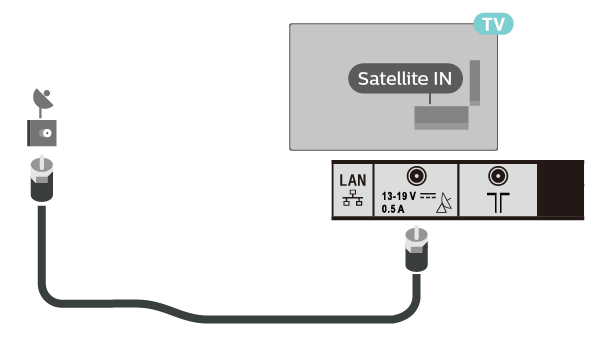
Sluit de kabel van de satellietantenne goed aan op de SAT-poort van de tv.
Als u meerdere antennes gebruikt, sluit u ze volgens uw instellingen aan (bijvoorbeeld met een DiSEqC-schakelaar voor meerdere feeds).
Stap 2: Open de satellietinstellingen op uw tv
Open het instellingenmenu op uw tv. Afhankelijk van uw tv-model kan het menupad enigszins afwijken:
- Settings (Instellingen) → Zender installatie→ Digitaal Set-up→ Satellite Set-up → (Satellietinstallatie) Digital Satellite Tuning. (Digitale satellietafstemming)
- Instellingen → Zenders & Ingangen→ Zenders → Zender installatie→ Automatische programmering
- Settings (Instellingen) → System Settings (Systeeminstellingen) Zender installatie→ Digitaal Set-up → Satellite Set-up → (Satellietinstallatie) Digital Satellite Tuning (Digitale satellietafstemming)
Stap 3: Satellietafstemming en kanaallijst configureren
Afhankelijk van uw tv-model worden de volgende stappen mogelijk in een andere volgorde weergegeven. Volg de aanwijzingen op het scherm:
Kies het type satellietafstemming:
Selecteer Yes (Ja) wanneer wordt gevraagd of u Digital Satellite Tuning (Digitale satellietafstemming) wilt starten. Kies vervolgens uw antenneconfiguratie:
- Eén antenne: Selecteer Fixed Antenna (Vaste antenne) of Single Cable (Eén kabel) voor instellingen met één antenne.
- Meerdere antennes: Kies DiSEqC om de tv te laten schakelen tussen meerdere satellietfeeds.
Selecteer het type kanaallijst:
U wordt ook gevraagd te kiezen tussen Voorkeursatelliet of Algemene satelliet:
- Voorkeurssatelliet: Bevat zenders van een specifieke uitzendprovider met vooraf ingestelde afstemmingsparameters, waardoor de installatie wordt vereenvoudigd.
- Algemene satelliet: Hiermee worden alle beschikbare zenders van de geselecteerde satelliet weergegeven en kunnen de afstemmingsparameters volledig worden aangepast.
Aanbeveling: Kies Voorkeurssatelliet om het eenvoudig te houden. Als uw provider niet in de lijst staat, gaat u terug en selecteert u Algemene satelliet voor handmatige installatie.
Stap 4: Provider en configuratieparameters voor netwerk selecteren
Voor Voorkeurssatelliet:
- Er wordt een lijst met providers weergegeven. Selecteer uw satellietprovider om door te gaan.
- Het afstemmen begint. Wacht op een melding waarmee wordt bevestigd dat het afstemmen is voltooid.
Voor Algemene satelliet:
- Selecteer Satellite 1 en stel deze in op ON (Aan).
- Stel het Scantype in op Volledig.
- Ga naar Satellite Selection (Satellietselectie) en kies uw satelliet.
- Stel bij LNB Configuration (LNB-configuratie) de optie DiSEqC Control (DiSEqC-bediening) in op A en controleer de signaalsterkte en kwaliteitsbalken. Ze moeten dicht bij het maximum liggen.
- Herhaal dit zo nodig voor Satellite 2, 3 of 4 en stel DiSEqC Control (DiSEqC-bediening) respectievelijk in op B, C of D.
Als de signaalsterkte laag is, moet u mogelijk LNB Voltage, DiSEqC Control (DiSEqC-bediening) of Polarization (Polarisatie) aanpassen in Transponder Settings (Transponderinstellingen).
Informatie over transponderinstellingen of geavanceerde instellingen
Stap 5: Afstemmen starten
Zodra de instellingen zijn geconfigureerd, selecteert u Start om te beginnen met de afstemming. Het proces kan tot een uur duren, vooral bij een volledige scan naar meerdere satellieten.
Registreer uw product
Krijg toegang tot alle informatie, houd uw product up-to-date en geniet van geweldige aanbiedingen
Sony-community
Ga naar onze community en deel uw ervaringen en oplossingen met andere klanten van Sony
Contact opnemen met ondersteuning
Neem contact op met het ondersteuningsteam van Sony
Reparaties, garantie en reserveonderdelen
Boek of volg een reparatie, of voorkom zelfs dat er een nodig is
Support by Sony (mobiele app)
Mis nooit meer een update. Vind informatie en ontvang directe meldingen over uw product

