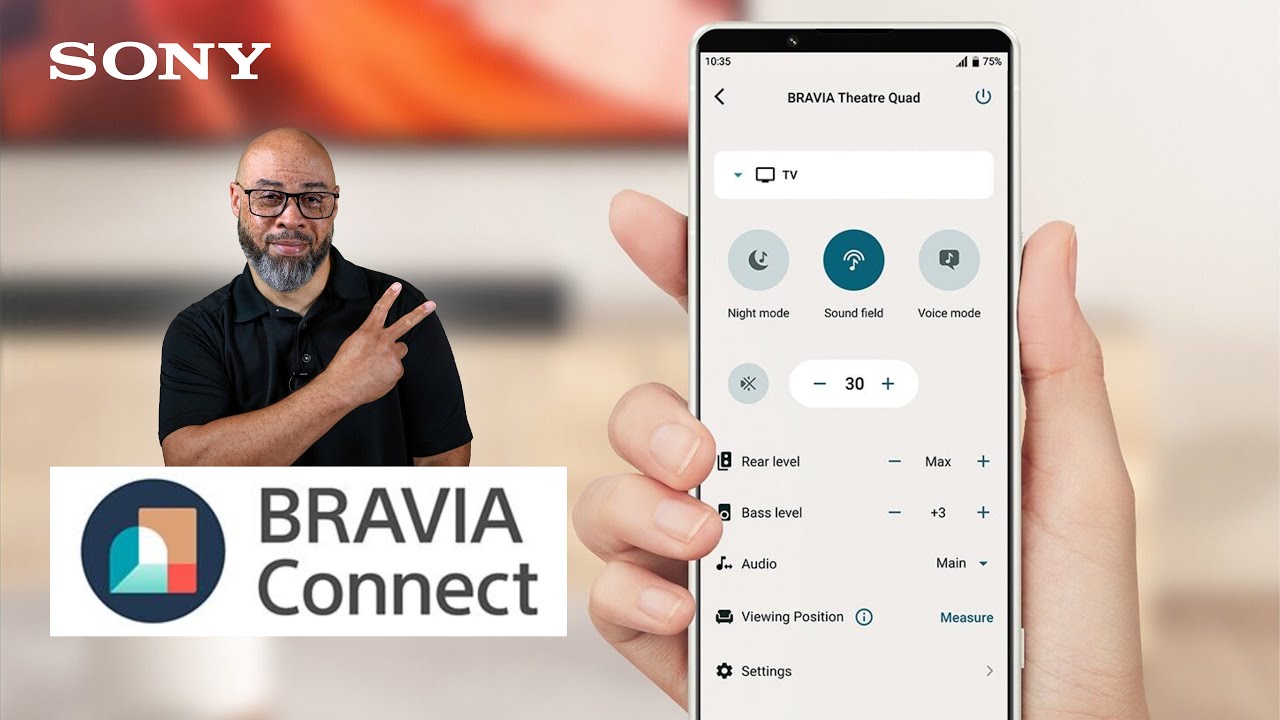
De BRAVIA Connect app fungeert als een handig bedieningscentrum voor je soundbar, waardoor je eenvoudig instellingen kunt beheren en je audiosysteem kunt optimaliseren zonder door menu’s op het apparaat zelf te hoeven navigeren.
Dit kun je met deze app doen
- Je soundbar instellen, bedienen en beheren met je smartphone of tablet
- Eenvoudig geluidsinstellingen aanpassen zonder de afstandsbediening
- Software-updates rechtstreeks op je soundbar uitvoeren
- Geluidsmodi en opties aanpassen aan je persoonlijke voorkeuren
- Meerdere Sony-audioapparaten integreren en beheren
- Toegang krijgen tot probleemoplossing en ondersteuningsbronnen
Ontdek de functies en mogelijkheden van de BRAVIA Connect-app
Voordat je begint
Volg deze belangrijke tips om een vlotte installatie van je soundbar te garanderen:
- Zorg dat je de naam en het wachtwoord van je Wi-Fi®-thuisnetwerk bij de hand hebt
- De smartphone of tablet waarop je de BRAVIA Connect-app installeert MOET
- Verbonden zijn met je Wi-Fi-thuisnetwerk
- Bluetooth® ingeschakeld hebben in de instellingen
- Sluit audio-streamingapps tijdens de installatie om verbindingsproblemen te voorkomen
- Houd de handleidingen van je soundbar bij de hand voor modelspecifieke instructies die nodig kunnen zijn om een stap te voltooien.
Bekijk eerst de video
Deze video geeft een overzicht van het instellen van je soundbar en de BRAVIA Connect-app. Wil je na het bekijken van de video meer gedetailleerde instructies, lees dan verder in dit artikel.
BRAVIA Theater instellen in de BRAVIA Connect-app

Stap 1: Download en installeer de BRAVIA Connect-app
- Download de BRAVIA Connect-app via de Google Play™ Store of de Apple App Store® op je smartphone of tablet.
- Selecteer Installeren of Download.
- Nadat de app is geïnstalleerd, selecteer je Openen.
Stap 2: Voer de eerste installatie uit
Dit artikel bevat basisinstructies voor het instellen van de BRAVIA Connect-app en de soundbar. Opmerking Let op: de stappen en afbeeldingen die hier worden gebruikt zijn specifiek voor het model BRAVIA Theatre 9 en kunnen voor andere modellen enigszins afwijken.
- Lees op het Hello-scherm van de BRAVIA Connect-app de licentieovereenkomst voor eindgebruikers, selecteer het selectievakje om te bevestigen dat je de voorwaarden hebt gelezen en ermee akkoord gaat, en selecteer vervolgens Start setup.
- Selecteer bij het Privacy Policy-scherm Agree and proceed.
- Selecteer bij het End-user policy-scherm Agree and start using.
Opmerking Sommige functies kunnen niet beschikbaar zijn als je in plaats daarvan Disagree and start using selecteert. - Selecteer op het scherm "Allow BRAVIA Connect to track your activity across other companies' apps and websites" afhankelijk van je voorkeur Ask App Not to Track of Allow.
- Tik op Allow op het scherm Allow "BRAVIA Connect" to find Bluetooth devices. Deze instelling is vereist zodat de app de soundbar kan herkennen tijdens de eerste installatie.
- Schakel je soundbar IN en selecteer vervolgens Sign in in de app.
- Op het scherm Select a device to set up zou je je nieuwe soundbar-model in de lijst moeten zien. Selecteer je soundbar en selecteer vervolgens Sign in.
- Selecteer op het scherm "BRAVIA Connect" Wants to Use "seeds.services" to Sign in Continue.
- Meld je aan bij de BRAVIA Connect-app met je Sony-account.
- Een Sony-account aanmaken:
- Kies Create account en volg de instructies op het scherm. Ga voor hulp naar onze Account Help-pagina.
- Kies Create account en volg de instructies op het scherm. Ga voor hulp naar onze Account Help-pagina.
- Als je al een Sony-account hebt:
- Voer je e-mailadres in en selecteer Next.
- Voer het wachtwoord van je Sony-account in en selecteer Sign in.
- Voer je e-mailadres in en selecteer Next.
- Een Sony-account aanmaken:
- Wacht op het scherm Preparing... tot de app de benodigde gegevens voor de soundbar heeft gedownload. Dit kan tot 30 seconden duren. Zodra dit is voltooid, gaat de app automatisch door naar het volgende scherm.
- Selecteer op het scherm Allow "BRAVIA Connect" to find devices on your local network Allow.
- Plaats je soundbar vóór je tv, zonder de sensor van de afstandsbediening te blokkeren.
- Als het scherm Tips for soundbar placement verschijnt, lees dan de informatie en selecteer OK. Als dit scherm niet verschijnt, ga dan verder met de volgende stap.
Tip Als de tv-standaardpoten de plaatsing van de soundbar belemmeren en je soundbar voetbevestigingen heeft, bevestig deze dan aan de soundbar en plaats de soundbar vervolgens over de tv-standaardpoten.
- Als het scherm Tips for soundbar placement verschijnt, lees dan de informatie en selecteer OK. Als dit scherm niet verschijnt, ga dan verder met de volgende stap.
- Selecteer op het scherm Pairing is required Start pairing.
- Selecteer op het scherm Bluetooth Pairing Request Pair om de soundbar met je smartphone of tablet te verbinden.
Opmerking Een Bluetooth®-verbinding is nodig voor de eerste installatie, zodat de app je soundbar kan vinden en herkennen. Deze verbinding is ook vereist om muziek van je smartphone of tablet naar de soundbar te streamen.
- Controleer of het blauwe indicatielampje op je soundbar knippert.
- Als het knippert, kies The indicator is blinking.
- Als het niet knippert, kies Select the device again en volg de instructies op het scherm.
- Selecteer op het scherm Checks the HDMI connection Next. De app controleert of je de HDMI-kabel op de juiste poorten hebt aangesloten op je soundbar (HDMI IN) en tv (HDMI OUT).
Opmerking Als je een foutmelding krijgt, probeer dan de HDMI-kabel aan beide uiteinden los te koppelen en opnieuw aan te sluiten. - Selecteer op het scherm HDMI connection has been confirmed Next.
- Deze stap is alleen van toepassing als je je soundbar aansluit op een Sony-tv. Anders kun je doorgaan met de volgende stap.
Tip Als je Sony-tv en soundbar Acoustic Center Sync ondersteunen, kun je de tv als middenspeaker gebruiken, wat de audiovisuele harmonie verbetert voor een betere geluidservaring. Controleer de compatibiliteit door te kijken of er op elk apparaat een S-CENTER-poort aanwezig is, of raadpleeg het artikel met welke Sony-audioproducten BRAVIA TV-functies ondersteunen.- Selecteer op het scherm Enhance immersion with "Acoustic Center Sync" Next.
- Als je de tv als middenspeaker wilt gebruiken, sluit je de meegeleverde kabel aan van de S-CENTER SPEAKER IN-poort op je tv naar de S-CENTER OUT-poort op je soundbar. Als je dit wilt overslaan, selecteer je Connect Later.
- Selecteer op het scherm Enhance immersion with "Acoustic Center Sync" Next.
- Wacht op het scherm Configure Soundbar network tot de app de netwerkinstellingen heeft gecontroleerd. Dit kan tot 30 seconden duren. Daarna gaat de app automatisch door naar het volgende scherm.
- Selecteer op het scherm Allow "BRAVIA Connect" to use your location? Allow Once of Allow while Using the App. Locatie moet worden toegestaan zodat de app je soundbar met je Wi-Fi-thuisnetwerk kan verbinden.
- Wacht tot de app de netwerkinstellingen opnieuw controleert. Dit kan tot 30 seconden duren. Daarna gaat de app automatisch door naar het volgende scherm.
- Voer op het scherm Connect the soundbar to the same Wi-fi as your mobile device het wachtwoord van je thuisnetwerk in en selecteer Next.
- Zodra de app bevestigt dat de soundbar is verbonden met je thuisnetwerk, selecteer je OK.
- Wacht tot de app het apparaat registreert op je netwerk. De app gaat automatisch door naar het scherm Network setting complete. Selecteer vervolgens Next.
- Lees de overeenkomst Soundbar and Home Theater Products data use for marketing and product/service improvement purposes.
- Als je akkoord gaat met beide vormen van gegevensgebruik, kies je Agree and proceed.
- Als je met één of beide vormen van gegevensgebruik niet akkoord gaat, kies je Disagree and proceed.
- Selecteer een apparaatnaam of maak een aangepaste naam voor je soundbar en selecteer vervolgens Next. De naam die je kiest verschijnt op andere apparaten en apps.
- Als je achterspeakers gebruikt (apart verkrijgbaar), selecteer je je achterspeaker-model en volg je de instructies op het scherm. Als je geen achterspeakers gebruikt, selecteer je Skip.
- Als je een subwoofer gebruikt (apart verkrijgbaar), selecteer je je subwoofer-model en volg je de instructies op het scherm. Als je geen subwoofer gebruikt, selecteer je Skip.
- De app controleert automatisch of er een software-update beschikbaar is voor je soundbar.
- Als er een update beschikbaar is, maar je deze liever later installeert, kies je Later en ga je verder met de volgende stap.
- Als er een update beschikbaar is en je deze nu wilt installeren, kies je Update. Nadat de update is voltooid, selecteer je Next.
- Als de software van je soundbar al up-to-date is, selecteer je Next.
- Selecteer op het scherm Stay up to date Turn on Auto Update (aanbevolen) om toekomstige updates automatisch te installeren; of selecteer Don't turn on.
- Selecteer op het scherm Optimize Surround Sound to your room Prepare for optimization om het geluid aan te passen aan je woonruimte. Dit proces kan tot drie minuten duren. Tijdens het meten en aanpassen hoor je luide geluiden uit de speakers. Je kunt Skip optimization selecteren als je dit liever later doet. Als je optimalisatie overslaat, wordt je gevraagd om deze keuze te bevestigen voordat je verdergaat.
- Selecteer op het scherm Your setup is complete! Done.
- Selecteer op het scherm Turn on notifications Next. Kies vervolgens op het scherm “BRAVIA Connect” would like to send you notifications afhankelijk van je voorkeur Don't Allow of Allow.
- Gefeliciteerd! Je soundbar is nu klaar voor gebruik en je kunt hem bedienen met de BRAVIA Connect-app. Je kunt het volume, het basniveau, equalizerinstellingen en meer aanpassen via de app.
Tips voor probleemoplossing
Registreer uw product
Krijg toegang tot alle informatie, houd uw product up-to-date en geniet van geweldige aanbiedingen
Sony-community
Ga naar onze community en deel uw ervaringen en oplossingen met andere klanten van Sony
Contact opnemen met ondersteuning
Neem contact op met het ondersteuningsteam van Sony
Reparaties, garantie en reserveonderdelen
Boek of volg een reparatie, of voorkom zelfs dat er een nodig is
Support by Sony (mobiele app)
Mis nooit meer een update. Vind informatie en ontvang directe meldingen over uw product

