Beste tips: custom-knoppen en -menu's op je Sony Alpha
Sony Alpha-camera's zitten boordevol functies, maar het doorlopen van een menu-systeem tijdens het fotograferen kan tijdrovend zijn en ervoor zorgen dat je de opname mist. Met de custom-knoppen en -menu's zet je de instellingen die je het meest gebruikt op een gemakkelijk toegankelijke plek, zodat je snel wijzigingen kunt aanbrengen en de foto's kunt maken die je nodig hebt.
 © Mihaela Noroc | Sony α7R V + FE 24-70mm f/2.8 GM II | 1/125s @ f/11, ISO 1000
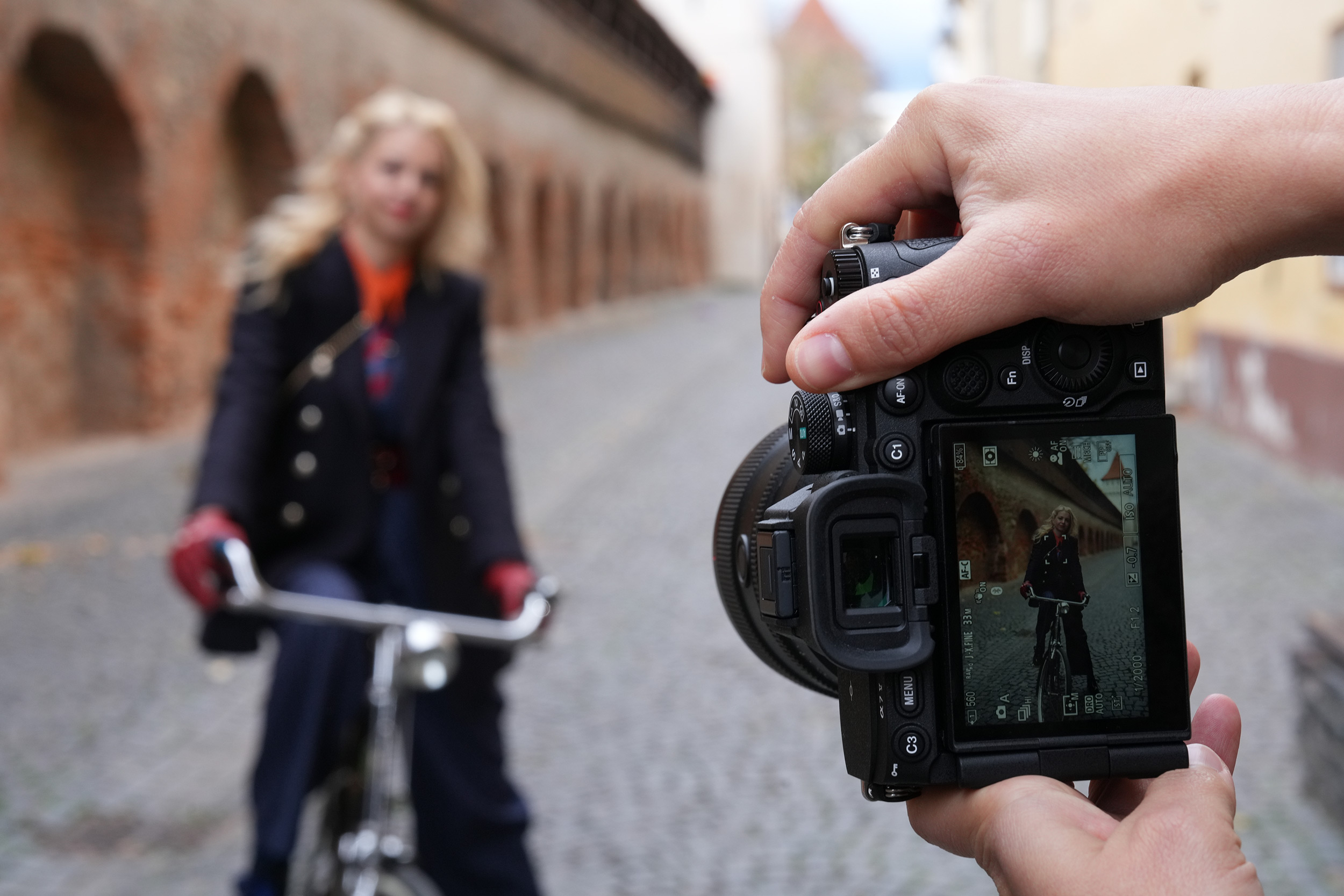
Mijn menuDe eerste plaats om te beginnen zou Mijn menu moeten zijn (Instellingen >Mijn menu). Hiermee kun je jouw eigen persoonlijke menu samenstellen met de opties in de uitgebreide lijst met instellingen en functies van de camera. Alle instellingen die je regelmatig gebruikt, zouden hier moeten worden toegevoegd; dit kunnen beeldprofielen zijn, aangepaste witbalans, overschakelen van full-frame naar super-35mm-modus, stille modus, onderwerpherkenning, kaartformattering, wifi-instellingen — denk aan de elementen die je regelmatig in het menu wijzigt en voeg deze toe aan jouw Mijn menu. Je kunt maximaal 30 items toevoegen aan het Mijn menu, en je kunt dit zelfs zo instellen dat dit de standaard openingspagina is wanneer je op de Menuknop van je camera druktFn-menuNet als Mijn menu kun je het Functiemenu openen door op de Fn-knop aan de achterkant van je camera te drukken. Dit opent een raster van maximaal 12 items, die worden weergegeven op de achterkant van de camera, op het opname-scherm. Dit is heel handig voor het wijzigen van opname-instellingen, en als je een camera met een touchscreen hebt, kun je eenvoudig tikken op het item op het raster dat je wilt wijzigen.Het Fn-menu kan worden aangepast door te gaan naar Instellingen > Bedien. aanpass. >Fn-menu-instell. De beste instellingen om in dit menu te gebruiken, zijn meestal de instellingen die je tijdens het fotograferen wilt wijzigen, bijvoorbeeld Witbalans, Transportfunctie, Creatieve stijl, Lichtmeting en Onderwerpherkenning. De standaardinstellingen waarmee de camera wordt geleverd, omvatten de meeste hiervan, maar misschien wil je ze aanpassen als je denkt dat er betere opties voor jouw manier van fotograferen zijn.Foto en videoOp de meeste moderne camera's van Sony kan dezelfde fysieke knop worden ingesteld om een andere functie uit te voeren, afhankelijk van of je fotografeert of filmt. Ga naar Instellingen > Bedien. aanpass.> Eig. t.-/dr.kn.inst. en selecteer het tabblad Foto of Video. C1 kan bijvoorbeeld eye-autofocus activeren in de fotomodus, maar het Zebra-display in- en uitschakelen tijdens het opnemen van video.
 © Bit Sever | Sony α7R V + FE 70-200mm f/2.8 GM OSS II | 1/400s @ f/4.0, ISO 100
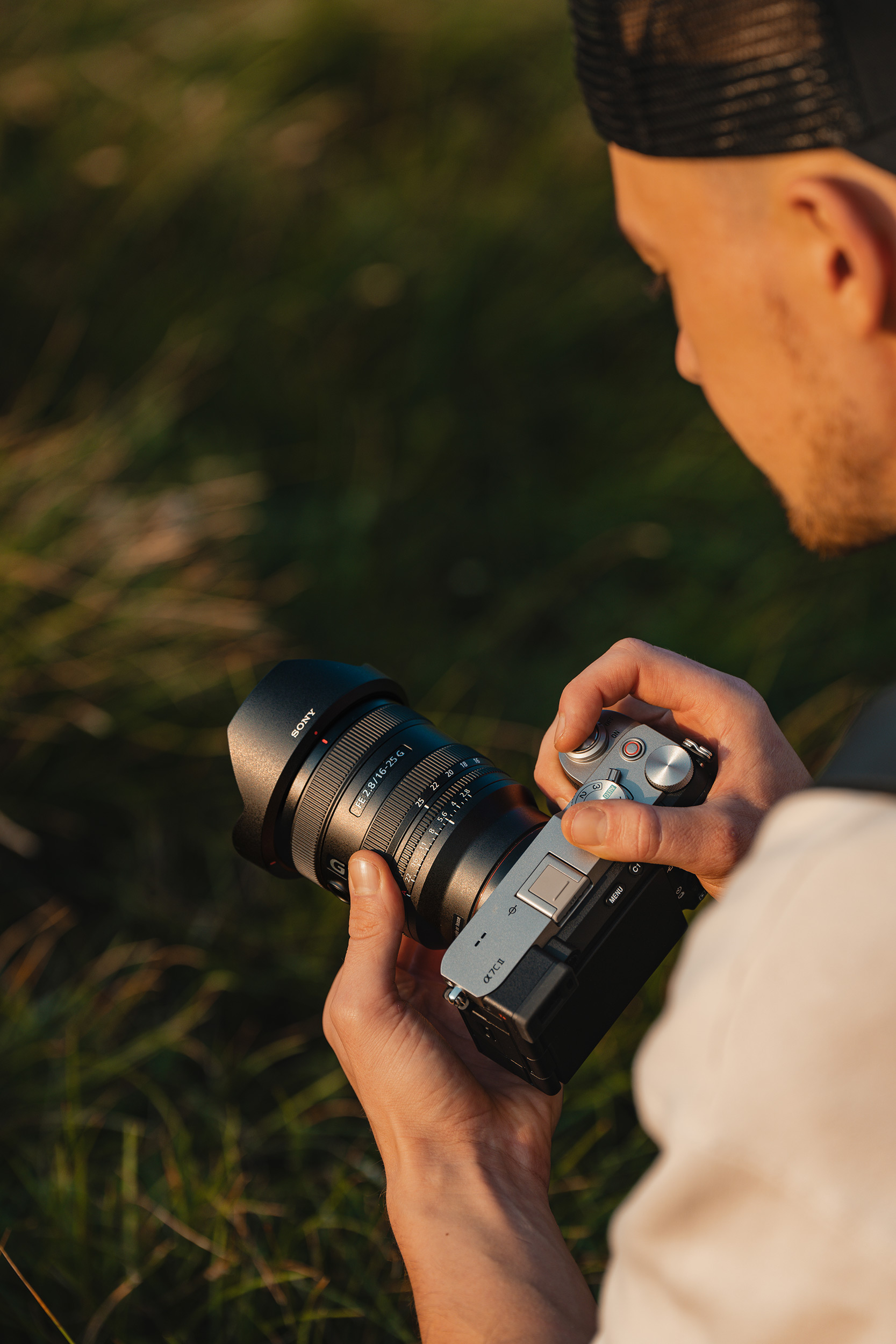
C1 en C2De C1- en C2-knoppen zijn de belangrijkste custom-knoppen op een camera van Sony en zitten op elke camera ongeveer op dezelfde plek. De reden waarom ze zo belangrijk zijn is dat ze gemakkelijk kunnen worden ingedrukt terwijl de zoeker wordt gebruikt; de C1-knop bevindt zich in een uitstekende positie om gemakkelijk met de duim te worden ingedrukt, en de C2-knop bevindt zich dicht bij de sluiterknop, dus die is gemakkelijk in te drukken met je wijsvinger.Deze knoppen zouden moeten worden gebruikt voor de twee instellingen die je misschien wilt wijzigen tijdens het fotograferen, wanneer je je oog niet van de zoeker kunt afhouden. De functie die het meest aan ten minste één van deze knoppen wordt toegewezen, is het wijzigen van een AF-instelling, bijvoorbeeld om over te schakelen van Breed scherpstelgebied naar een kleiner Flexibel punt. Maar deze knoppen kunnen ook worden gebruikt om de lichtmeting voor een bepaalde opname snel te wijzigen. Andere fotografen gebruiken een van deze twee knoppen misschien om de Stille modus of Zebra-weergave in of uit te schakelen.Nogmaals, hoe je het instelt, is helemaal aan jou, dus denk na over de keren dat je aan het fotograferen of filmen was en een instelling moest wijzigen. Hoe kan het gebruik van de C1 en C2 helpen om de opnamen te maken die je wilt?C3 en C4Op de meeste camera's van Sony zijn nog twee speciale custom-knoppen te vinden: C3, linksboven aan de achterkant van de camera, en C4, rechtsonder met het label prullenbak voor het verwijderen van beelden in de afspeelmodus.Deze knoppen, met name C4, kunnen moeilijker te vinden zijn met je oog in de zoeker van de camera. Ze worden daarom gebruikt voor het veranderen van functies die minder belangrijk zijn. Een goede toepassing is het schakelen tussen full-sensor en APS-C / Super35mm crop-modus om de compositie van foto's perfect te krijgen in de camera. Maak je binnenshuis foto's of video's met led-verlichting, dan wil je mogelijk de instellingen voor Anti-Flicker in- of uitschakelen.Andere knoppenNiet alleen de custom-knoppen kunnen worden aangepast; veel van de andere knoppen kunnen op een andere functie worden ingesteld. Aan de AF-aan-, AEL- en Opnameknoppen kunnen nieuwe functies worden toegewezen, evenals de richtingsbediening aan de achterkant.Je instellingen opslaan Wanneer je de custom-knoppen precies zo hebt ingesteld als je ze wilt hebben, kun je de plaatsing van de knoppen, evenals de belichtings-, autofocus en transportfunctie-instellingen opslaan in een genummerde geheugenpositie op het instelwiel van de camera. Meestal kunnen 2 of 3 verschillende configuraties worden opgeslagen, dus bijvoorbeeld een voor het fotograferen van wilde dieren en een andere voor het fotograferen van landschappen. Of een voor vloggen en een voor filmen in een studio — schakel gewoon tussen de verschillende instellingen op de draaiknop.Je kunt je instellingen ook opslaan op een SD-kaart, zodat ze in een andere camera kunnen worden geladen, mits deze zich in dezelfde modus bevindt. Als professionele trouwfotograaf of filmmaker, bijvoorbeeld, heb je misschien twee of zelfs drie camera's. Ga naar Instellingen > Instell. opsl./laden > Opslaan, plaats de kaart in de tweede camera en selecteer Laden om de instellingen over te zetten.Je kunt zelfs de Creators' App gebruiken om wel 50 verschillende camera-instellingen op te slaan. Hier worden ze opgeslagen in de cloud en kunnen ze altijd vanuit de app op een camera worden toegepast. Zo heb je toegang tot verschillende configuraties voor vele soorten fotografie — je hoeft alleen maar te onthouden wat elke knop doet!